
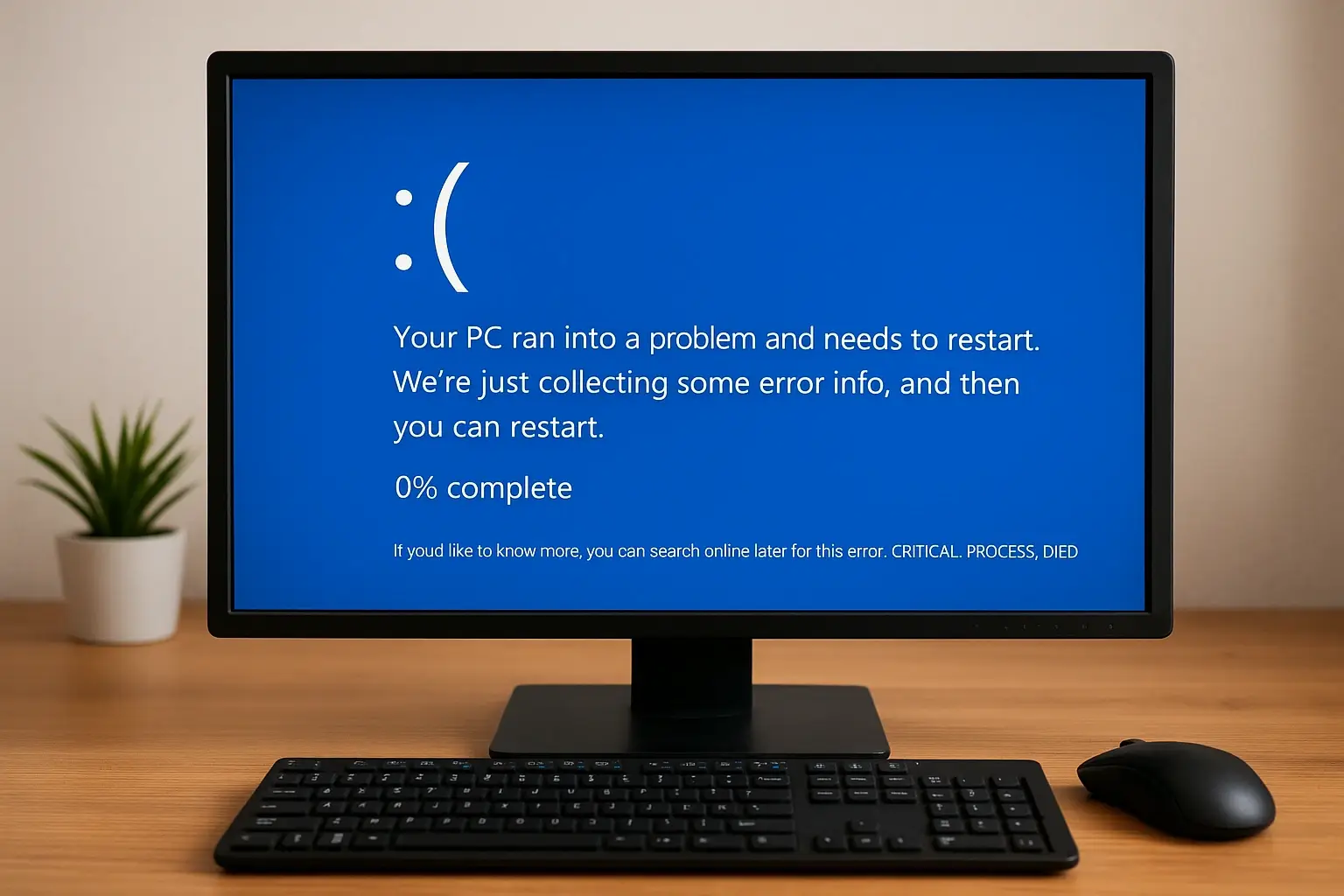
Cara mengatasi blue screen, selalu terasa menjengkelkan karena datang tanpa permisi. Saat sedang mengetik, mengedit video, bermain game, atau sekadar membuka banyak tab browser, layar bisa mendadak membiru lalu komputer restart sendiri. Momen seperti ini sering membuat orang langsung berpikir bahwa laptop atau PC sudah rusak parah. Padahal kenyataannya tidak selalu seburuk itu. Blue screen memang bisa menjadi tanda masalah serius, tetapi dalam banyak kasus, sumbernya masih bisa dilacak dan diperbaiki tanpa harus buru buru ganti perangkat.
Masalah terbesar saat blue screen muncul biasanya bukan cuma error itu sendiri, melainkan reaksi panik setelahnya. Banyak orang langsung instal ulang, menghapus aplikasi sembarangan, atau justru terus memaksa komputer dipakai tanpa mencari penyebabnya. Padahal blue screen adalah sinyal bahwa ada sesuatu di sistem yang tidak berjalan normal. Bisa karena driver, update, file sistem, RAM, penyimpanan, suhu, atau perangkat keras baru yang tidak cocok. Karena itu, cara mengatasi blue screen yang paling masuk akal adalah tenang dulu, lalu periksa satu per satu dengan urutan yang rapi.
Menurut saya, blue screen paling sering terasa menakutkan bukan karena selalu berarti kerusakan besar, tetapi karena muncul mendadak saat kita belum siap kehilangan pekerjaan yang sedang dibuka.
Pahami Dulu Bahwa Blue Screen Bukan Selalu Tanda Laptop Mati Total
Saat layar biru muncul, banyak orang langsung menyimpulkan perangkat sudah mendekati akhir umur. Anggapan ini terlalu cepat. Blue screen memang menunjukkan bahwa Windows menemukan kesalahan besar yang membuat sistem tidak aman untuk terus berjalan. Namun fungsi layar biru itu sendiri justru sebagai mekanisme perlindungan. Sistem berhenti supaya kerusakan tidak meluas.
Dalam praktik sehari hari, ada blue screen yang hanya muncul sekali lalu tidak kembali lagi setelah restart. Ada juga yang muncul setelah update driver, setelah memasang RAM tambahan, atau setelah komputer dipakai terlalu berat dalam suhu tinggi. Semua kemungkinan ini menunjukkan bahwa blue screen tidak selalu berarti motherboard rusak atau laptop harus langsung dibawa ke servis.
Yang perlu diperhatikan adalah polanya. Kalau blue screen hanya sekali, lalu komputer normal kembali, situasinya tentu berbeda dengan kondisi ketika blue screen muncul berulang setiap kali booting, setiap kali main game, atau setiap kali membuka program tertentu. Dari pola itu, sumber masalah biasanya mulai lebih mudah dibaca.
Catat Stop Code Karena Itu Bukan Tulisan Hiasan
Saat blue screen tampil, biasanya ada kode atau pesan tertentu di layar. Banyak orang mengabaikan bagian ini karena terlalu fokus pada rasa panik. Padahal stop code sangat berguna sebagai petunjuk awal. Kode itu bisa memberi gambaran apakah masalah lebih dekat ke driver, file sistem, memori, perangkat penyimpanan, atau komponen lain.
Kalau masih sempat, foto layar biru tersebut dengan ponsel. Ini jauh lebih membantu daripada hanya mengandalkan ingatan. Setelah komputer hidup kembali, Anda bisa mulai mencocokkan gejalanya dengan perubahan terakhir yang terjadi di sistem. Apakah sebelumnya baru update Windows, baru pasang VGA, baru tambah RAM, atau baru instal software tertentu.
Sering kali penyebab blue screen tidak berdiri sendiri. Stop code memberi arah, lalu riwayat perubahan pada komputer membantu mempersempit penyebab. Dari dua hal ini saja, langkah perbaikan bisa menjadi lebih tepat dan tidak membuang waktu.
Ingat Perubahan Terakhir Sebelum Masalah Mulai Muncul
Salah satu cara paling efektif mengatasi blue screen adalah dengan mundur sejenak dan mengingat apa yang terakhir berubah. Banyak error sistem muncul bukan karena komputer tiba tiba rusak, tetapi karena ada perubahan baru yang belum stabil. Misalnya setelah update driver VGA, setelah menghubungkan perangkat USB tertentu, setelah mengganti SSD, atau setelah memasang aplikasi optimasi sistem.
Kalau blue screen mulai muncul setelah satu perubahan yang jelas, berarti titik awal pemeriksaannya sudah lebih sempit. Jika setelah memasang RAM baru laptop mulai crash, maka RAM itu pantas dicurigai. Jika setelah update driver audio atau grafis komputer sering blue screen, maka driver tersebut perlu dievaluasi. Kalau setelah update Windows masalah mulai muncul, maka update itu juga patut diperiksa.
Pendekatan seperti ini jauh lebih waras daripada langsung menyalahkan semua hal sekaligus. Blue screen sering terasa rumit, padahal kadang sumbernya justru sederhana dan sangat dekat dengan perubahan terakhir yang dilakukan pengguna sendiri.
Lepas Dulu Perangkat Baru Yang Baru Dipasang
Kalau Anda baru menambahkan perangkat keras seperti RAM, SSD, hard disk eksternal, printer, adapter, dongle, atau kartu tertentu, lepaskan dulu perangkat itu sementara. Langkah ini penting untuk melihat apakah blue screen berhenti setelah perangkat tambahan tidak lagi terhubung.
Kadang masalahnya bukan pada barang yang rusak, tetapi pada pemasangan yang kurang pas, kompatibilitas yang kurang cocok, atau driver yang belum tepat. Misalnya RAM tambahan dengan spesifikasi yang terlihat mirip tetapi tidak benar benar stabil saat bekerja bersama RAM lama. Atau SSD eksternal yang baik secara fisik, tetapi memicu konflik saat digunakan terus menerus.
Dengan melepas perangkat baru, Anda sedang menguji apakah sistem lebih stabil dalam kondisi sebelumnya. Jika ternyata blue screen berhenti, berarti fokus pemeriksaan bisa diarahkan ke perangkat itu tanpa perlu menebak terlalu jauh.
Buat saya, langkah melepas hardware baru sering terasa terlalu sederhana, tetapi justru sering menyelamatkan waktu karena masalahnya memang banyak berawal dari perubahan fisik yang dianggap sepele.
Masuk Ke Safe Mode Untuk Melihat Akar Masalah Dengan Lebih Jelas
Safe Mode adalah salah satu alat paling berguna saat Windows sedang tidak stabil. Dalam mode ini, sistem berjalan dengan komponen minimum. Driver tambahan, program startup, dan banyak layanan pihak ketiga tidak ikut aktif seperti biasa. Karena itu, Safe Mode sangat membantu untuk memisahkan apakah masalah datang dari sistem inti Windows atau dari sesuatu yang ditambahkan kemudian.
Kalau komputer bisa berjalan normal di Safe Mode tetapi blue screen muncul saat masuk mode biasa, ada kemungkinan besar penyebabnya adalah driver, aplikasi startup, antivirus tertentu, atau software pihak ketiga yang bentrok. Dari sini, Anda bisa mulai menonaktifkan program startup, menghapus aplikasi yang baru dipasang, atau mencopot driver yang dicurigai.
Safe Mode juga memberi ruang bernapas saat desktop normal terlalu cepat crash. Dalam kondisi seperti ini, mode aman menjadi tempat yang lebih stabil untuk melakukan perbaikan tanpa harus dikejar error berulang.
Periksa Driver Karena Ini Sering Menjadi Pelaku Utama
Driver adalah jembatan antara Windows dan perangkat keras. Kalau jembatan ini rusak, bentrok, atau tidak cocok, sistem bisa langsung tumbang. Itulah sebabnya driver sangat sering menjadi penyebab blue screen. Driver VGA, chipset, audio, network, storage controller, dan perangkat USB termasuk yang paling sering menimbulkan masalah jika ada versi yang tidak cocok.
Kalau blue screen mulai muncul setelah update driver, Anda bisa mencoba kembali ke versi sebelumnya. Kalau driver sudah sangat lama dan perangkat terasa aneh, justru perbarui ke versi yang lebih stabil dari vendor resmi. Jangan asal mengunduh driver dari sumber sembarangan, apalagi software auto update driver yang terlalu agresif. Banyak masalah blue screen justru makin rumit setelah pengguna memasang driver yang tidak jelas asalnya.
Fokuskan pemeriksaan pada driver yang paling berhubungan dengan gejala. Kalau blue screen muncul saat bermain game, curigai grafis. Muncul saat transfer file besar, cek storage. Kalau muncul saat memakai headset atau perangkat tertentu, cek audio atau USB. Dengan pendekatan seperti ini, pencarian jadi lebih masuk akal.
Update Windows Memang Penting, Tapi Kadang Justru Perlu Dievaluasi
Windows update sering membawa perbaikan sistem, patch keamanan, dan peningkatan stabilitas. Karena itu, banyak masalah blue screen memang dapat membaik setelah sistem diperbarui. Namun ada juga situasi ketika error justru mulai muncul setelah update tertentu terpasang. Ini terutama terasa pada pembaruan besar atau saat driver tertentu ikut berubah.
Kalau blue screen sudah ada sebelum update, maka memperbarui sistem bisa jadi langkah yang tepat. Tetapi kalau masalah mulai muncul persis setelah update, jangan ragu mempertimbangkan bahwa pembaruan itu mungkin menjadi pemicu. Dalam kondisi seperti ini, Anda bisa mencoba menghapus update terakhir atau menggunakan pemulihan sistem.
Intinya, jangan melihat update sebagai hal yang selalu salah atau selalu benar. Lihat urutannya. Kalau komputer stabil sebelum update lalu tidak stabil sesudahnya, berarti ada alasan kuat untuk memeriksa area itu lebih dulu.
Jalankan Pemeriksaan File Sistem Saat Windows Terasa Aneh
Blue screen juga bisa dipicu oleh file sistem yang rusak. Ini sering terjadi setelah mati listrik mendadak, restart paksa, update gagal, atau crash yang berulang. Tanda tandanya kadang bukan hanya blue screen, tetapi juga Windows terasa aneh, aplikasi bawaan error, menu tidak responsif, atau booting mulai kacau.
Dalam situasi seperti ini, pemeriksaan file sistem menjadi langkah yang layak. Tujuannya untuk melihat apakah ada bagian Windows yang korup dan perlu diperbaiki. Langkah ini tidak selalu menyelesaikan semua masalah, tetapi cukup sering membantu kalau sumber error memang ada di inti sistem operasi.
Kalau setelah pemeriksaan sistem Windows terasa lebih stabil, berarti jalur perbaikannya sudah mulai tepat. Namun kalau blue screen tetap kembali, Anda perlu melanjutkan ke lapisan lain seperti penyimpanan, RAM, atau pemulihan sistem.
Gunakan System Restore Kalau Error Muncul Setelah Perubahan Tertentu
System Restore sering diremehkan, padahal sangat berguna ketika masalah muncul belum lama ini. Fitur ini pada dasarnya mengembalikan keadaan sistem ke titik saat komputer masih normal. Jadi kalau blue screen mulai muncul setelah instalasi driver, aplikasi, atau update tertentu, System Restore bisa menjadi jalan pintas yang lebih rapi daripada membongkar semuanya satu per satu.
Keuntungan terbesar dari langkah ini adalah Anda tidak selalu perlu menghapus file pribadi. Fokusnya ada pada sistem, driver, dan konfigurasi. Selama restore point tersedia, ini termasuk langkah yang cukup aman dan efisien untuk dicoba lebih dulu sebelum mengambil tindakan yang lebih berat.
Yang penting, pahami bahwa System Restore lebih efektif kalau masalah memang baru muncul belakangan. Kalau blue screen sudah lama terjadi dan sistem sudah sangat kacau, hasilnya mungkin tidak sebaik yang diharapkan.
Menurut saya, System Restore itu seperti tombol mundur yang sering terlupakan, padahal sangat berguna saat komputer mulai bermasalah setelah perubahan tertentu.
Cek RAM Dan Penyimpanan Kalau Blue Screen Terus Datang Lagi
Kalau software sudah diperiksa tetapi blue screen terus berulang, kini saatnya mencurigai perangkat keras, terutama RAM dan penyimpanan. RAM yang tidak stabil bisa menyebabkan crash acak, file rusak, dan blue screen yang sulit diprediksi. Hal yang sama juga berlaku pada SSD atau HDD yang mulai bermasalah.
Untuk RAM, Anda bisa mencoba menggunakan alat uji memori atau minimal melepas salah satu keping jika memakai lebih dari satu, lalu menguji stabilitas sistem. Untuk penyimpanan, periksa kesehatan drive dan dengarkan tanda tidak wajar seperti loading lambat ekstrem, booting aneh, atau file yang tiba tiba rusak.
Banyak orang terlalu lama menyalahkan Windows padahal masalah sebenarnya ada di perangkat keras. Kalau blue screen terus muncul bahkan setelah instal ulang, kecurigaan ke hardware harus makin kuat.
Suhu Tinggi Dan Debu Juga Bisa Membuat Sistem Tumbang
Laptop atau PC yang terlalu panas juga bisa memicu blue screen, terutama saat dipakai untuk beban berat seperti game, rendering, atau multitasking tinggi. Kipas yang penuh debu, thermal paste yang sudah menurun, dan sirkulasi udara yang buruk dapat membuat sistem tidak stabil. Gejalanya biasanya muncul saat beban meningkat, bukan saat idle ringan.
Kalau blue screen sering datang saat main game atau pekerjaan berat, coba periksa suhu prosesor dan kartu grafis. Bersihkan kipas, pastikan ventilasi tidak tertutup, dan jangan gunakan laptop di permukaan yang menghambat aliran udara. Banyak orang mengira masalah software, padahal komputer sebenarnya sedang kepanasan.
Perawatan fisik seperti membersihkan debu dan memperbaiki aliran udara mungkin terdengar sederhana, tetapi dampaknya terhadap kestabilan sistem bisa sangat besar.
Kalau Semua Sudah Dicoba, Reset Atau Instal Ulang Bisa Menjadi Jalan Keluar
Ada kalanya masalah sudah terlalu kusut. Driver sudah diperiksa, update dievaluasi, Safe Mode dicoba, file sistem diperbaiki, tetapi blue screen masih datang. Dalam situasi seperti ini, reset Windows atau instal ulang bisa menjadi pilihan yang realistis. Ini memang bukan langkah pertama, tetapi sering menjadi cara paling cepat untuk menghapus kekacauan sistem yang sudah terlalu dalam.
Sebelum melakukannya, pastikan data penting dibackup. Setelah itu, lakukan instalasi dengan bersih dan hindari langsung memasang banyak software sekaligus. Uji dulu kestabilannya dalam keadaan dasar. Kalau setelah instal ulang komputer berjalan normal, berarti sumber masalah sebelumnya memang ada di sistem lama. Namun jika blue screen tetap muncul, maka fokus harus bergeser kuat ke hardware.
Langkah ini terasa berat, tetapi kadang justru lebih efisien daripada terus menghabiskan waktu dengan trial and error yang tidak selesai selesai.
Cara Paling Waras Menghadapi Blue Screen Adalah Bertahap Dan Tidak Gegabah
Blue screen memang menyebalkan, tetapi cara mengatasinya tidak harus selalu rumit. Yang paling penting adalah tidak melompat ke kesimpulan terlalu cepat. Catat stop code. Ingat perubahan terakhir. Lepas hardware baru. Coba Safe Mode. Periksa driver. Evaluasi update. Gunakan System Restore. Lalu lanjut ke pengecekan RAM, penyimpanan, dan suhu jika perlu. Dengan urutan seperti ini, sumber masalah akan lebih mudah ditemukan.
Banyak orang gagal menyelesaikan blue screen bukan karena masalahnya terlalu sulit, tetapi karena langkah perbaikannya berantakan. Hari ini ganti driver, besok instal ulang, lusa update BIOS, lalu tambah software pembersih. Semua dilakukan sekaligus tanpa arah. Akibatnya, akar masalah justru makin sulit dilihat.
Menurut saya, blue screen paling mudah dikalahkan bukan dengan panik, tetapi dengan urutan langkah yang tenang, sabar, dan cukup disiplin untuk memeriksa satu sumber masalah sampai jelas.